
Pasos para crear una cuenta de correo electrónico en cPanel:
Crear una cuenta de email con su propio dominio en cPanel es un proceso sencillo. Siga estos pasos para configurarla en pocos minutos.
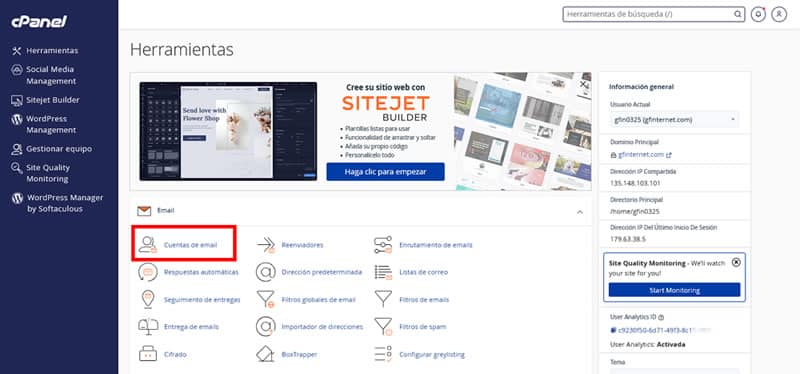
Paso 1: Acceda a su cPanel y vaya a Cuentas de Correo
Luego de acceder a su cPanel, haga clic en "Cuentas de Email" dentro de la sección de Correo Electrónico.
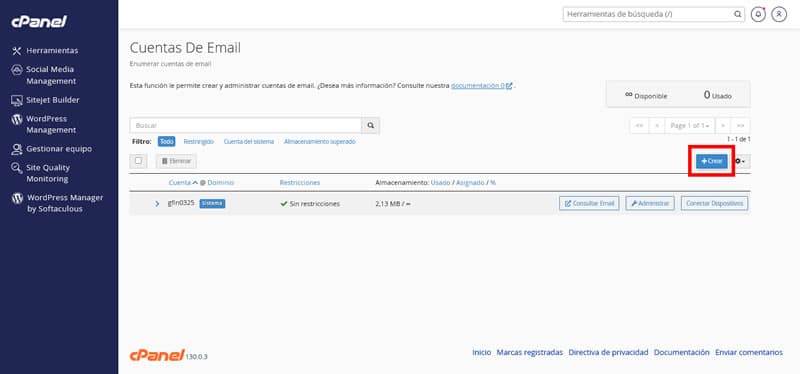
Paso 2: Cree la nueva cuenta
Haga clic en el botón "Crear".
Paso 3: Complete los datos
Llene las siguientes opciones. Tome en cuenta que usaremos el correo info@gfinternet.com como ejemplo:
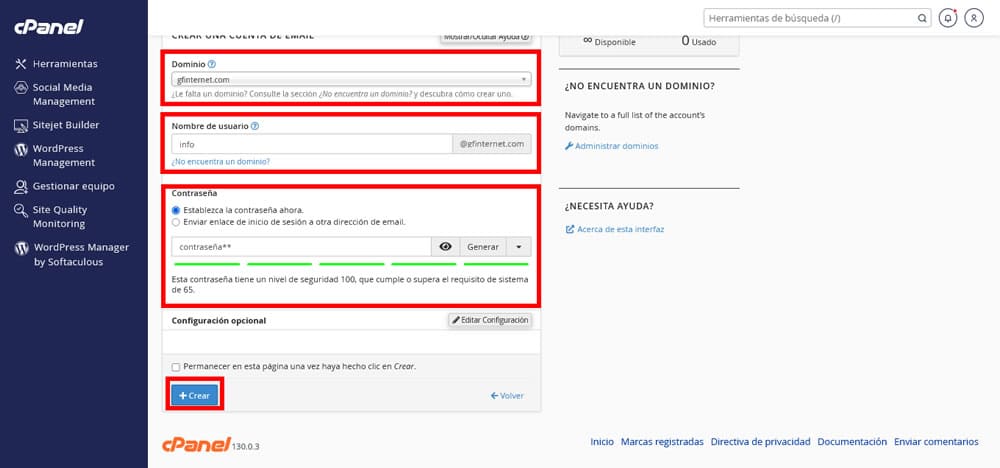
- En "Dominio", seleccione el dominio en el que desea crear la cuenta. Si solo tiene un dominio, este aparecerá por defecto.
- En "Nombre de Usuario", ingrese el nombre que desea para la dirección (por ejemplo, `info`). El sistema completará el resto de la dirección con su dominio.
- En "Contraseña", elija una contraseña segura. Use el generador de contraseñas para crear una automáticamente o cree la suya, asegurándose de que el medidor de seguridad sea superior a 65.
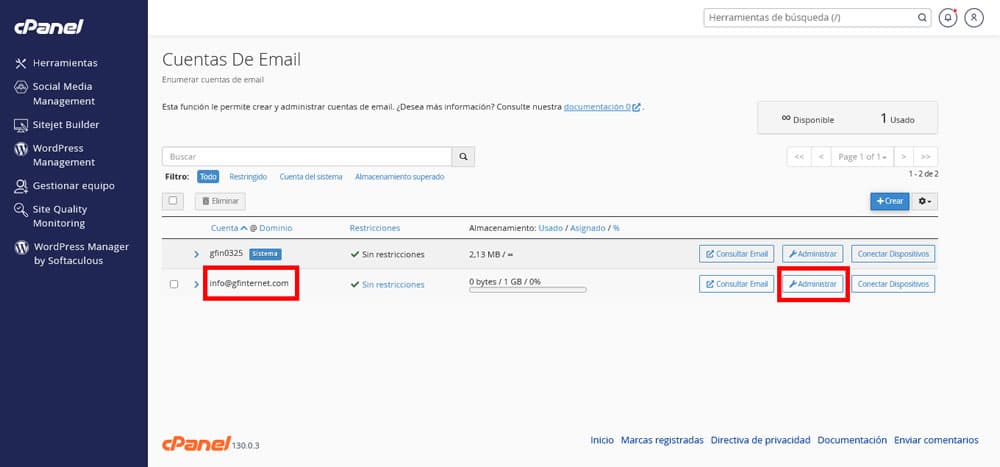
Una vez completados los datos, haga clic en el botón "Crear". Verá una confirmación y la nueva cuenta aparecerá en la lista.
Paso 4: Acceda a su correo
Para enviar y recibir correos, usted puede utilizar las siguientes opciones:
1. Acceso por Webmail
Puede acceder desde su navegador web usando una de estas direcciones:
- URL Directa: https://server3.gfserver.net:2096/
- Una vez que su dominio se propague: https://www.sudominio.com/webmail
Nota importante sobre Webmail: Webmail es ideal para revisar sus correos de manera remota. Sin embargo, para una gestión más completa y segura, le recomendamos configurar su cuenta en un gestor de correo local como Outlook, Gmail o Thunderbird.
2. Configuración en Clientes de Correo
Si prefiere usar una aplicación de escritorio (como Outlook o Thunderbird) o configurar sus correos en servicios de terceros (como Gmail), aquí tiene guías de configuración:
